sábado, 11 de setembro de 2010

Hardware


Guia de hardware para iniciantes


Software: consiste na parte que "não se pode tocar", ou seja, toda a parte virtual, onde estão incluídos as aplicações, os programas e o sistema operacional.
Processador
Este é o grande pivô da história. O processador, basicamente, é o "cérebro" do computador. Praticamente tudo passa por ele, já que é o processador o responsável por executar todas as instruções existentes. Quanto mais rápido for o processador, mais rápido as instruções serão executadas.
Todo processador deve ter um cooler (ou algum outro sistema de controle de temperatura). Essa peça (que lembra um ventilador) é a responsável por manter a temperatura do processador em níveis aceitáveis. Quanto menor for a temperatura, maior será a vida útil do processador. A temperatura sugerida para cada processador varia de acordo com o fabricante, com o mecanismo e com o desempenho. Procure saber com o fabricante qual a temperatura ideal para o seu processador. Se o valor estiver acima do limite, talvez seja necessário melhorar a ventilação interna do computador. Para conhecer a temperatura, fabricantes de placas-mães costumam oferecer programas próprios para isso. Em muitos casos, também é possível obter essa informação no setup do BIOS (visto no item placa-mãe, mais adiante).
Vale ressaltar que cada processador tem um número de pinos. Por exemplo, o Athlon XP tem 462 pinos (essa combinação é chamada Socket A) e, logo, é necessário fazer uso de uma placa-mãe que aceite esse modelo (ese socket). Assim sendo, na montagem de um computador, a primeira decisão a se tomar é qual processador comprar, pois a partir daí é que se escolhe a placa mãe e, em seguida, o restante das peças.
O mercado de processadores é dominado por duas empresas: Intel e AMD. Eis alguns exemplos de seus processadores: Intel Pentium 4, AMD Duron, AMD Athlon 64, AMD Athlon XP (visto na imagem abaixo), Intel Celeron, AMD Athlon 64 X2 e Intel Core 2 Duo.
Processador Athlon XP
Memória RAM
RAM significa Random Access Memory (memória de acesso randômico). Nela, os dados se perdem quando o computador é desligado. Os módulos de memória, também conhecidos como "pentes de memória", são os responsáveis pelo armazenamento dos dados e instruções que o processador precisa para executar suas tarefas. Esses dados são fornecidos pelo usuário e/ou tirados do HD (Hard Disk- Disco Rígido). Existe também uma categoria chamada memória ROM, que armazena permanentemente os dados. Para se informar melhor sobre as diferenças entre RAM e ROM, clique aqui. Existe mais de um tipo de memória RAM. Cada um tem uma forma de encapsulamento e um modo de funcionamento. Atualmente, o tipo de memória mais usado é a DDR2, cuja imagem é visto a seguir.
Memória DDR2
Disco Rígido
O Disco Rígido, cujo nome em inglês é Hard Disk (HD), serve para armazenar dados permanentemente ou até estes serem removidos. Fisicamente, os HDs são constituídos por discos. Estes são divididos em trilhas e estas são formadas por setores. Os HDs podem armazenar até centenas de gigabytes. A velocidade de acesso às informações dos discos dependem da velocidade em que estes giram. Os padrões mais comuns são de 5.400 rpm (rotações por minuto), 7.200 rpm e 10.000 rpm.
Para serem usados pelo computador, os HDs precisam de uma interface de controle. As existentes são a IDE (Intergrated Drive Electronics), SCSI (Small Computer System Interface) e SATA (Serial ATA). Um pequeno detalhe: os HDs também podem ser chamados de "Winchester", porém esta é uma antiga denominação.
A imagem abaixo mostra a parte interna de um HD. Repare nos discos (pratos), o local onde os dados são gravados:
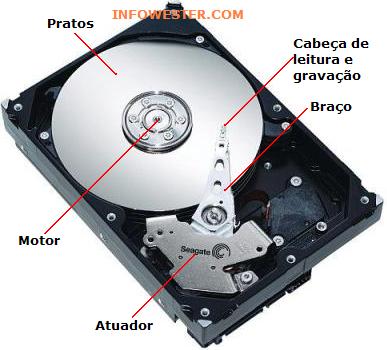
Imagem interna de um HD
Placa-mãe
Essa peça também pode ser interpretada como a "espinha dorsal" do computador, afinal, é ela que interliga todos os dispositivos do equipamento. Para isso, a placa-mãe (ou, em inglês, motherboard) possui vários tipos de conectores. O processador é instalado em seu socket, o HD é ligado nas portas IDE ou SATA, a placa de vídeo pode ser conectada nos slots AGP 8x ou PCI-Express 16x e as outras placas (placa de som, placa de rede, etc) podem ser encaixadas nos slots PCI ou, mais recentemente, em entradas PCI Express (essa tecnologia não serve apenas para conectar placas de vídeo). Ainda há o conector da fonte, os encaixes das memórias, enfim.
Todas as placas-mãe possuem BIOS (Basic Input Output System). Trata-se de um pequeno software de controle armazenado em um chip de memória ROM que guarda configurações do hardware e informações referentes à data e hora. Para manter as configurações do BIOS, em geral, uma bateria de níquel-cádmio ou lítio é usada. Dessa forma, mesmo com o computador desligado, é possível manter o relógio do sistema ativo, assim como as configurações de hardware.
A imagem abaixo mostra um exemplo de placa-mãe. Em A ficam os conectores para o mouse, para o teclado, para o áudio, etc. Em B, o slot onde o processador deve ser encaixado. Em C ficam os slots onde os pentes de memória são inseridos. D mostra um conector IDE. Em E é possível ser os conectores SATA. Por fim, F mostra os slots de expansão (onde pode-se adicionar placas de som, placas de rede, entre outros), com destaque para o slot PCI Express 16x (azul) para o encaixe da placa de vídeo.
Placa-mãe Asus
Placa de vídeo
Eis outra placa importante em um computador. Cabe à placa de vídeo gerar tudo o que vai aparecer em seu monitor, como imagens de jogos e de aplicações, efeitos, etc. Hoje, tem-se uma imensa variedade de placas, porém, as marcas mais conhecidas desse segmento são a ATI e a NVIDIA, duas fortes concorrentes. Na verdade, ambas produzem o chip gráfico (uma espécie de processador responsável pela geração de imagens, principalmente em aplicações 3D). Quem produz as placas são outras empresas, como MSI, Powercolor, Gigabyte, Asus, etc.
É possível encontrar no mercado placas-mãe que possuem placas de vídeo onboard, isto é, o vídeo já vem integrado junto à placa-mãe. Isso permite economia de gastos, porém afeta o desempenho do computador, já que o processador passa a fazer o trabalho que é executado pelo chip gráfico em placas normais. As placas de vídeo antigas usavam o slots PCI e AGP. Hoje, o padrão é a tecnologia PCI Express (PCI-E).
Foto de uma placa de vídeo
Drives de Disquete e CD-ROM/DVD
Os drives de disquete são itens cada vez mais em desuso, tanto que já é comum encontrar PCs que não utilizam esse dispositivo. O disquete consiste em uma espécie de capa quadrada que protege um disco magnético que suporta até 1,44 MB. Por oferecerem pouco espaço para armazenamento de dados e por darem muitos problemas (qualquer campo magnético é capaz de desorganizar as informações gravadas), esses discos estão perdendo sua utilidade.
O drive de CD-ROM/DVD é, basicamente, o dispositivo que lê CDs e/ou DVDs. Hoje é comum ter aparelhos leitores de CDs/DVDs que também fazem gravação de dados. Até pouco tempo atrás, o mercao contava apenas com leitores e gravadores de CD. Atualmente, esses drives trabalham com CDs e DVDs. A seguir, uma lista dos diferentes tipos de drives de disco existentes:
CD-ROM: mencionado acima, serve apenas para ler CDs. Mais informações sobre isso aqui;
CD-RW (gravador): serve para ler e gravar CD-Rs e CD-RWs. Para mais informações sobre esse tipo de mídia, clique aqui;
CD-RW + DVD (combo): serve como leitor de CD-ROM e de DVD, além de gravador de CDs;
DVD-RW (gravador): esse drive é um dos mais completos, pois lê e gravas CDs, assim como lê e grava DVDs.
A imagem a seguir mostra um drive leitor de DVDs:
Drive leitor de DVDs
Note que, em um futuro não muito distante, os drives de DVD poderão perder espaço para as unidades Blu-ray e HD-DVD.
Placas adicionais
Também chamadas de placas de expansão, neste grupo, estão as placas que adicionam funcionalidades ao computador: placas de som, placas de rede, placa de captura de vídeo, etc. As placas de expansão atuais são encaixáveis em slots PCI e em slots PCI Express.
Monitor
Esse é um item de extrema importância. Semelhante a uma TV, é responsável por transmitir informações visuais. Por muito tempo, a tecnologia mais usada nos monitores foi o CRT (Cathode Ray Tube), que está perdendo espaço para a tecnologia LCD (Liquid Crystal Display). Os monitores CRT mais antigos apresentavam uma tela com um certo encurvamento, porém, existem modelos CRT com tela plana que proporcionam maior conforto visual.
Os monitores mais comuns encontrados no mercado oferecem telas nos tamanhos de 15", 17" e 19" (lê-se o símbolo " como polegadas). Hoje em dia, é muito mais vantajoso ter um monitor com pelo menos 17", uma vez que a diferença de preços em relação a modelos menores é pequena.
A Imagem abaixo mostra um monitor LCD:
Foto de um monitor LCD
Gabinete
O gabinete é uma caixa metálica (e/ou com elementos de plástico) vertical ou horizontal, que guarda todos os componentes do computador (placas, HD, processador, etc). Geralmente encontrados nas cores bege e preta, cada vez mais surgem modelos que possuem algum tipo de arte, que adicionam cores, luzes e outros elementos chamativos ao gabinete. Normalmente, são os próprios usuários que fazem esses enfeites no computador. É o chamado case modding.
No gabinete, fica localizada também a fonte de alimentação, que serve para converter corrente alternada em corrente contínua para alimentar os componentes do computador. Assim, a placa-mãe, os drives, o HD e o cooler, devem ser ligados à fonte. As placas conectadas nos slots da placa-mãe recebem energia por ela, de modo que dificilmente precisam de um alimentador exclusivo. Gabinetes, fontes e placas-mãe precisam ser de um mesmo padrão, do contrário, acaba sendo praticamente impossível conectá-los. Os padrões em uso atualmente são o ATX e AT (este último descontinuado).
Os gabinetes verticais podem ser encontrados em 3 tipos básicos:
Mini Tower: pequeno, possui apenas 3 baias (visto na imagem abaixo);
Mid Tower: médio, possui 4 baias;
Full Tower: grande, com mais de 4 baias.
As baias são aquelas "gavetinhas", no português vulgar, localizadas na parte frontal do gabinete. Nos espaços das baias é que drives de CD, DVD e outros são encaixados.
Nos gabinentes, ainda é possível encontrar os seguintes itens:
- Botão TURBO (apenas em gabinetes antigos)
- Botão RESET
- Botão ou chave para ligar o computador (POWER)
- LED de POWER ON
- LED indicador de modo turbo (apenas em gabinetes antigos)
- LED indicador de acesso ao disco rígido (indica que o disco rígido está sendo acessado)
- Display digital para indicação de clock (apenas em gabinetes antigos)
Gabinente ATX
Periféricos gerais
Para finalizar, falta ainda citar o teclado, o mouse e o som. Obviamente, o teclado serve para a digitação, porém, ele também pode ser usado em jogos e em combinações de teclas para acesso rápido a determinados aplicativos. Existem, inclusive, teclados que fogem ao padrão convencional (como o que é visto na imagem abaixo) e adicionam recursos extras no acesso à aplicações multimídia.
Os mouses, dispositivos que servem para guiar uma seta (cursor) na tela do computador, também são itens essenciais. Existem, basicamente, dois tipos de mouse: o de "bolinha", que usa uma esfera para movimentar o cursor; e o mouse óptico, que faz a movimentação da seta através de laser, dando, inclusive, mais precisão ao movimento. Dê preferência a este último.
Mouses e teclados costumam ser conectados ao computador através de portas chamadas PS/2. No entanto, há no mercado modelos que são plugados em entradas USB, que também servem para conectar câmeras digitais, MP3-players, pendrives, impressoras, scanners, etc. Algumas placas-mães sofisticadas oferecem também entradas FireWire, muito utilizadas para a conexão de HDs externos e filmadoras digitais. Antigamente, mouses utilizavam conectores seriais, teclados faziam uso de uma porta denominada DIM e impressoras e scanners usavam uma entrada chamada paralela.
Portas paralela, serial e PS/2
Por fim, há a questão do som. Com o lançamento de jogos cada vez mais realistas e o aumento no uso do computador para aplicações multimídia, hoje, vale a pena adquirir caixas de som de qualidade, que fazem uso de 5 ou mais canais de áudio. Com o auxílio de tecnologias como a Surround 3D, é possível obter som de alta qualidade em filmes, jogos ou na execução de músicas. Para aproveitar esses recursos, além das caixas de som, é necessário que a placa de som ofereça tais funcionalidades. Felizmente, quase todos os modelos atuais oferecem essas vantagens.
Teclado


Finalizando
Este guia foi desenvolvido para servir de base aquem está dando os primeiros passos no mundo da informática. O texto focalizou os principais componentes de hardware encontrados em um computador. Boa parte dos itens é acompanhado de links que explicam com mais detalhes determinadas tecnologias, de forma que seja possível ao leitor entender melhor os recursos que mais lhe interessam.

Novidades

Tecnologia para trazer filmes 3-D para internet está pronta


Está pronto o formato para trazer os filmes 3-D para a internet
Com o formato MVC, as duas imagens necessárias para gerar o efeito estereoscópico 3-D são compactadas juntas, reduzindo a quantidades de dados a serem transmitidos em até 40%.[Imagem: Fraunhofer HHI]
Filmes 3-D na internet
Filmes como Avatar, Alice no País das Maravilhas e Toy Story já têm seu lugar garantido nas salas de cinemas e, mais recentemente, nas salas domésticas, graças aos televisores 3-D.
Mas o que falta para que a tecnologia de vídeo 3-D chegue à internet e aos computadores?
Falta uma forma eficiente de transmissão.
O problema é a taxa de transmissão de dados exigida pelos filmes tridimensionais. Os filmes em 3-D exigem um maior velocidade de transmissão do que os filmes 2-D porque pelo menos duas imagens são necessárias para a representação espacial de cada cena - uma tela 3-D tem sempre de mostrar duas imagens, uma para o olho esquerdo e outra para o olho direito.
Formato MVC
A solução, garantem pesquisadores do Instituto Fraunhofer, na Alemanha, pode estar no formato MVC (Multiview Video Coding). Segundo eles, o MVC pode fazer pela transmissão de vídeos 3-D o que o formato H.264/AVC fez para os filmes HD.
O maior benefício do formato MVC é a redução da taxa de dados usada no canal de transmissão, mantendo a mesma qualidade de alta definição.
"O MVC compacta as duas imagens necessárias para o efeito estereoscópico 3-D, de forma que a taxa de bits dos filmes é reduzida significativamente," explica o Dr. Thomas Schierl, membro da equipe que está desenvolvendo o MVC.
Com o MVC, os filmes 3-D ficam até 40 por cento menores. O formato poderá ser usado tanto para transmissões pela internet quanto por qualquer outro meio, incluindo a transmissão tradicional pelo ar (broadcast).
"As TVs 3-D estão limitadas a reproduzir os filmes em 3-D a partir de discos Blu-Ray. O próximo passo será trazer o 3-D por meio de transmissões normais, ou através de canais de IPTV funcionando via DSL ou cabo," diz Schierl.
3-D sem óculos
Segundo o pesquisador, no futuro será possível desfrutar dos filmes em 3 dimensões sem precisar dos óculos 3-D. Isso porque o formato MVC tem as características técnicas para codificar e comprimir várias visões da cena.
Quando várias pessoas sentam-se no sofá para assistir um filme, cada uma tem um ângulo diferente de visão. Por isso, cada uma precisa ter uma visão independente - "o seu próprio filme 3-D".
O formato MVC comprime todos estes pontos de vista em um arquivo compacto ou em uma stream. Um receptor adequado poderá então decodificar essa informação e repassá-la para a televisão.
Segundo Schierl, a tecnologia é compatível com as TVs atuais, uma vez que o primeiro quadro a ser transmitido corresponde à visão de uma TV normal, que não será capaz de enxergar os outros quadros e os descartará.

Novidades

Discos rígidos ganham campo elétrico para guardar mais dados


Discos rígidos ganham campo elétrico para guardar mais dados
Um campo elétrico aplicado na cabeça de gravação de um disco rígido (amarelo) induz cargas (vermelho) na superfície dos grânulos metálicos (azul claro) na mídia de gravação (cinza) ajudando a gravar dados em materiais magnéticos duros. [Imagem: T. Zhou]
Aumentar a capacidade dos discos rígidos parece ser uma tarefa sem fim. E é, embora esteja se tornando cada vez mais difícil aumentar o número de bits magnéticos armazenados em uma determinada área.
Para aumentar a capacidade do disco, é necessário cada vez mais reduzir o tamanho do bit, o que torna cada bit cada vez mais sujeito a alterações acidentais, levando à perda de dados.
Materiais magnéticos duros
Para compensar essa tendência, os pesquisadores estão tentando usar materiais magnéticos "duros", que têm bits mais estáveis.
Por outro lado, como são mais difíceis de alterar, gravar as informações nesses materiais exige campos magnéticos tão fortes que é difícil gerá-los no interior de um disco rígido.
Isto levou ao desenvolvimento de cabeças de leitura e escrita que são assistidas por outras fontes de energia além do magnetismo, como calor, micro-ondas e campos elétricos.
As duas primeiras, contudo, aumentam consideravelmente a complexidade e o tamanho dos discos rígidos. A última, até agora, só havia funcionado em condições de laboratório, em aparatos impraticáveis para as dimensões de um HD comum.
Gravação assistida por campo elétrico
Agora, pela primeira vez, a equipe do Dr. Tiejun Zhou, do Instituto de Armazenamento de Dados de Cingapura, demonstrou, em condições reais de operação, a viabilidade da técnica de escrita magnética em um disco rígido assistida por um campo elétrico.
Os pesquisadores modificaram as cabeças de discos rígidos comprados no mercado para permitir a aplicação de um campo elétrico ao meio de armazenamento magnético - o prato do HD - que é composto de um finíssimo filme compósito à base de cobalto.
Como as cabeças de leitura ficam muitíssimo próximas ao disco, foi suficiente a aplicação de uma tensão de 3 volts, o que criou um campo elétrico forte o bastante para interceptar uma média de 0,15 elétron por átomo de cobalto nas interfaces entre os grânulos da mídia.
As cargas elétricas aprisionadas pelo campo reduzem em 26% a energia necessária para alterar os bits magnéticos na mídia de gravação, o que corresponde a uma redução de 13% no campo magnético necessário e uma melhor relação sinal/ruído quando os dados são lidos de volta.
Nova geração de discos rígidos
A simplicidade da técnica poderá permitir sua aplicação também nas memórias magnéticas de acesso aleatório.
Outra possibilidade, que abriria as fronteiras para a criação de uma nova geração de discos rígidos, seria o uso da gravação assistida por campo elétrico em sistemas que usam outros materiais, como filmes finos de ferro-platina, que não podem ser gravados com as tecnologias atualmente disponíveis de cabeças de gravação.

Novidades

IBM lança microprocessador mais rápido do mundo


IBM lança microprocessador mais rápido do mundo
A IBM anunciou  os detalhes do chip mais rápido já fabricado pela empresa e, segundo ela, também o chip mais rápido do mundo. [Imagem: IBM]
Processador z196
A IBM anunciou hoje os detalhes do chip mais rápido já fabricado pela empresa e, segundo ela, também o chip mais rápido do mundo.
O microprocessador é uma nova versão dos chips que equipam os mainframes da IBM, e começará a ser vendido aos clientes em 10 de setembro.
O processador z196 é um chip de quatro núcleos que contém 1,4 bilhão de transistores em uma área de 512 milímetros quadrados.
O chip foi produzido usando a tecnologia SOI (Silicon On Insulator) de 45 nanômetros.
O processador usa uma tecnologia proprietária da IBM chamada eDRAM (embedded DRAM), que permite colocar caches DRAM de alta densidade na mesma pastilha que os microprocessadores de alta velocidade, resultando em um melhor desempenho.
O z196 roda a uma frequência inédita de 5,2 GHz.
Chip ecológico
Apesar de oferecer uma capacidade de processamento 60% superior ao seu antecessor, a empresa garante que o z196 usa "aproximadamente" a mesma quantidade de eletricidade.
Essa eficiência energética foi alcançada por meio de avanços no projeto do microprocessador, do uso da tecnologia de silício de 45 nanômetros e de um sistema mais eficiente de conversão e distribuição da energia dentro do chip.
O z196 utiliza um sistema avançado de sensores e um firmware para controlar a refrigeração.
O programa monitora a temperatura do processador, fazendo ajustes com base nos fatores ambientais, incluindo temperatura, umidade do ar e até densidade do ar.

sexta-feira, 10 de setembro de 2010

Hardware


Guia de hardware para iniciantes


Software: consiste na parte que "não se pode tocar", ou seja, toda a parte virtual, onde estão incluídos as aplicações, os programas e o sistema operacional.
Processador
Este é o grande pivô da história. O processador, basicamente, é o "cérebro" do computador. Praticamente tudo passa por ele, já que é o processador o responsável por executar todas as instruções existentes. Quanto mais rápido for o processador, mais rápido as instruções serão executadas.
Todo processador deve ter um cooler (ou algum outro sistema de controle de temperatura). Essa peça (que lembra um ventilador) é a responsável por manter a temperatura do processador em níveis aceitáveis. Quanto menor for a temperatura, maior será a vida útil do processador. A temperatura sugerida para cada processador varia de acordo com o fabricante, com o mecanismo e com o desempenho. Procure saber com o fabricante qual a temperatura ideal para o seu processador. Se o valor estiver acima do limite, talvez seja necessário melhorar a ventilação interna do computador. Para conhecer a temperatura, fabricantes de placas-mães costumam oferecer programas próprios para isso. Em muitos casos, também é possível obter essa informação no setup do BIOS (visto no item placa-mãe, mais adiante).
Vale ressaltar que cada processador tem um número de pinos. Por exemplo, o Athlon XP tem 462 pinos (essa combinação é chamada Socket A) e, logo, é necessário fazer uso de uma placa-mãe que aceite esse modelo (ese socket). Assim sendo, na montagem de um computador, a primeira decisão a se tomar é qual processador comprar, pois a partir daí é que se escolhe a placa mãe e, em seguida, o restante das peças.
O mercado de processadores é dominado por duas empresas: Intel e AMD. Eis alguns exemplos de seus processadores: Intel Pentium 4, AMD Duron, AMD Athlon 64, AMD Athlon XP (visto na imagem abaixo), Intel Celeron, AMD Athlon 64 X2 e Intel Core 2 Duo.
Processador Athlon XP
Memória RAM
RAM significa Random Access Memory (memória de acesso randômico). Nela, os dados se perdem quando o computador é desligado. Os módulos de memória, também conhecidos como "pentes de memória", são os responsáveis pelo armazenamento dos dados e instruções que o processador precisa para executar suas tarefas. Esses dados são fornecidos pelo usuário e/ou tirados do HD (Hard Disk- Disco Rígido). Existe também uma categoria chamada memória ROM, que armazena permanentemente os dados. Para se informar melhor sobre as diferenças entre RAM e ROM, clique aqui. Existe mais de um tipo de memória RAM. Cada um tem uma forma de encapsulamento e um modo de funcionamento. Atualmente, o tipo de memória mais usado é a DDR2, cuja imagem é visto a seguir.
Memória DDR2
Disco Rígido
O Disco Rígido, cujo nome em inglês é Hard Disk (HD), serve para armazenar dados permanentemente ou até estes serem removidos. Fisicamente, os HDs são constituídos por discos. Estes são divididos em trilhas e estas são formadas por setores. Os HDs podem armazenar até centenas de gigabytes. A velocidade de acesso às informações dos discos dependem da velocidade em que estes giram. Os padrões mais comuns são de 5.400 rpm (rotações por minuto), 7.200 rpm e 10.000 rpm.
Para serem usados pelo computador, os HDs precisam de uma interface de controle. As existentes são a IDE (Intergrated Drive Electronics), SCSI (Small Computer System Interface) e SATA (Serial ATA). Um pequeno detalhe: os HDs também podem ser chamados de "Winchester", porém esta é uma antiga denominação.
A imagem abaixo mostra a parte interna de um HD. Repare nos discos (pratos), o local onde os dados são gravados:
Imagem interna de um HD
Placa-mãe
Essa peça também pode ser interpretada como a "espinha dorsal" do computador, afinal, é ela que interliga todos os dispositivos do equipamento. Para isso, a placa-mãe (ou, em inglês, motherboard) possui vários tipos de conectores. O processador é instalado em seu socket, o HD é ligado nas portas IDE ou SATA, a placa de vídeo pode ser conectada nos slots AGP 8x ou PCI-Express 16x e as outras placas (placa de som, placa de rede, etc) podem ser encaixadas nos slots PCI ou, mais recentemente, em entradas PCI Express (essa tecnologia não serve apenas para conectar placas de vídeo). Ainda há o conector da fonte, os encaixes das memórias, enfim.
Todas as placas-mãe possuem BIOS (Basic Input Output System). Trata-se de um pequeno software de controle armazenado em um chip de memória ROM que guarda configurações do hardware e informações referentes à data e hora. Para manter as configurações do BIOS, em geral, uma bateria de níquel-cádmio ou lítio é usada. Dessa forma, mesmo com o computador desligado, é possível manter o relógio do sistema ativo, assim como as configurações de hardware.
A imagem abaixo mostra um exemplo de placa-mãe. Em A ficam os conectores para o mouse, para o teclado, para o áudio, etc. Em B, o slot onde o processador deve ser encaixado. Em C ficam os slots onde os pentes de memória são inseridos. D mostra um conector IDE. Em E é possível ser os conectores SATA. Por fim, F mostra os slots de expansão (onde pode-se adicionar placas de som, placas de rede, entre outros), com destaque para o slot PCI Express 16x (azul) para o encaixe da placa de vídeo.
Placa-mãe Asus
Placa de vídeo
Eis outra placa importante em um computador. Cabe à placa de vídeo gerar tudo o que vai aparecer em seu monitor, como imagens de jogos e de aplicações, efeitos, etc. Hoje, tem-se uma imensa variedade de placas, porém, as marcas mais conhecidas desse segmento são a ATI e a NVIDIA, duas fortes concorrentes. Na verdade, ambas produzem o chip gráfico (uma espécie de processador responsável pela geração de imagens, principalmente em aplicações 3D). Quem produz as placas são outras empresas, como MSI, Powercolor, Gigabyte, Asus, etc.
É possível encontrar no mercado placas-mãe que possuem placas de vídeo onboard, isto é, o vídeo já vem integrado junto à placa-mãe. Isso permite economia de gastos, porém afeta o desempenho do computador, já que o processador passa a fazer o trabalho que é executado pelo chip gráfico em placas normais. As placas de vídeo antigas usavam o slots PCI e AGP. Hoje, o padrão é a tecnologia PCI Express (PCI-E).
Foto de uma placa de vídeo
Drives de Disquete e CD-ROM/DVD
Os drives de disquete são itens cada vez mais em desuso, tanto que já é comum encontrar PCs que não utilizam esse dispositivo. O disquete consiste em uma espécie de capa quadrada que protege um disco magnético que suporta até 1,44 MB. Por oferecerem pouco espaço para armazenamento de dados e por darem muitos problemas (qualquer campo magnético é capaz de desorganizar as informações gravadas), esses discos estão perdendo sua utilidade.
O drive de CD-ROM/DVD é, basicamente, o dispositivo que lê CDs e/ou DVDs. Hoje é comum ter aparelhos leitores de CDs/DVDs que também fazem gravação de dados. Até pouco tempo atrás, o mercao contava apenas com leitores e gravadores de CD. Atualmente, esses drives trabalham com CDs e DVDs. A seguir, uma lista dos diferentes tipos de drives de disco existentes:
CD-ROM: mencionado acima, serve apenas para ler CDs. Mais informações sobre isso aqui;
CD-RW (gravador): serve para ler e gravar CD-Rs e CD-RWs. Para mais informações sobre esse tipo de mídia, clique aqui;
CD-RW + DVD (combo): serve como leitor de CD-ROM e de DVD, além de gravador de CDs;
DVD-RW (gravador): esse drive é um dos mais completos, pois lê e gravas CDs, assim como lê e grava DVDs.
A imagem a seguir mostra um drive leitor de DVDs:
Drive leitor de DVDs
Note que, em um futuro não muito distante, os drives de DVD poderão perder espaço para as unidades Blu-ray e HD-DVD.
Placas adicionais
Também chamadas de placas de expansão, neste grupo, estão as placas que adicionam funcionalidades ao computador: placas de som, placas de rede, placa de captura de vídeo, etc. As placas de expansão atuais são encaixáveis em slots PCI e em slots PCI Express.
Monitor
Esse é um item de extrema importância. Semelhante a uma TV, é responsável por transmitir informações visuais. Por muito tempo, a tecnologia mais usada nos monitores foi o CRT (Cathode Ray Tube), que está perdendo espaço para a tecnologia LCD (Liquid Crystal Display). Os monitores CRT mais antigos apresentavam uma tela com um certo encurvamento, porém, existem modelos CRT com tela plana que proporcionam maior conforto visual.
Os monitores mais comuns encontrados no mercado oferecem telas nos tamanhos de 15", 17" e 19" (lê-se o símbolo " como polegadas). Hoje em dia, é muito mais vantajoso ter um monitor com pelo menos 17", uma vez que a diferença de preços em relação a modelos menores é pequena.
A Imagem abaixo mostra um monitor LCD:
Foto de um monitor LCD
Gabinete
O gabinete é uma caixa metálica (e/ou com elementos de plástico) vertical ou horizontal, que guarda todos os componentes do computador (placas, HD, processador, etc). Geralmente encontrados nas cores bege e preta, cada vez mais surgem modelos que possuem algum tipo de arte, que adicionam cores, luzes e outros elementos chamativos ao gabinete. Normalmente, são os próprios usuários que fazem esses enfeites no computador. É o chamado case modding.
No gabinete, fica localizada também a fonte de alimentação, que serve para converter corrente alternada em corrente contínua para alimentar os componentes do computador. Assim, a placa-mãe, os drives, o HD e o cooler, devem ser ligados à fonte. As placas conectadas nos slots da placa-mãe recebem energia por ela, de modo que dificilmente precisam de um alimentador exclusivo. Gabinetes, fontes e placas-mãe precisam ser de um mesmo padrão, do contrário, acaba sendo praticamente impossível conectá-los. Os padrões em uso atualmente são o ATX e AT (este último descontinuado).
Os gabinetes verticais podem ser encontrados em 3 tipos básicos:
Mini Tower: pequeno, possui apenas 3 baias (visto na imagem abaixo);
Mid Tower: médio, possui 4 baias;
Full Tower: grande, com mais de 4 baias.
As baias são aquelas "gavetinhas", no português vulgar, localizadas na parte frontal do gabinete. Nos espaços das baias é que drives de CD, DVD e outros são encaixados.
Nos gabinentes, ainda é possível encontrar os seguintes itens:
- Botão TURBO (apenas em gabinetes antigos)
- Botão RESET
- Botão ou chave para ligar o computador (POWER)
- LED de POWER ON
- LED indicador de modo turbo (apenas em gabinetes antigos)
- LED indicador de acesso ao disco rígido (indica que o disco rígido está sendo acessado)
- Display digital para indicação de clock (apenas em gabinetes antigos)
Gabinente ATX
Periféricos gerais
Para finalizar, falta ainda citar o teclado, o mouse e o som. Obviamente, o teclado serve para a digitação, porém, ele também pode ser usado em jogos e em combinações de teclas para acesso rápido a determinados aplicativos. Existem, inclusive, teclados que fogem ao padrão convencional (como o que é visto na imagem abaixo) e adicionam recursos extras no acesso à aplicações multimídia.
Os mouses, dispositivos que servem para guiar uma seta (cursor) na tela do computador, também são itens essenciais. Existem, basicamente, dois tipos de mouse: o de "bolinha", que usa uma esfera para movimentar o cursor; e o mouse óptico, que faz a movimentação da seta através de laser, dando, inclusive, mais precisão ao movimento. Dê preferência a este último.
Mouses e teclados costumam ser conectados ao computador através de portas chamadas PS/2. No entanto, há no mercado modelos que são plugados em entradas USB, que também servem para conectar câmeras digitais, MP3-players, pendrives, impressoras, scanners, etc. Algumas placas-mães sofisticadas oferecem também entradas FireWire, muito utilizadas para a conexão de HDs externos e filmadoras digitais. Antigamente, mouses utilizavam conectores seriais, teclados faziam uso de uma porta denominada DIM e impressoras e scanners usavam uma entrada chamada paralela.
Portas paralela, serial e PS/2
Por fim, há a questão do som. Com o lançamento de jogos cada vez mais realistas e o aumento no uso do computador para aplicações multimídia, hoje, vale a pena adquirir caixas de som de qualidade, que fazem uso de 5 ou mais canais de áudio. Com o auxílio de tecnologias como a Surround 3D, é possível obter som de alta qualidade em filmes, jogos ou na execução de músicas. Para aproveitar esses recursos, além das caixas de som, é necessário que a placa de som ofereça tais funcionalidades. Felizmente, quase todos os modelos atuais oferecem essas vantagens.
Teclado
Finalizando
Este guia foi desenvolvido para servir de base aquem está dando os primeiros passos no mundo da informática. O texto focalizou os principais componentes de hardware encontrados em um computador. Boa parte dos itens é acompanhado de links que explicam com mais detalhes determinadas tecnologias, de forma que seja possível ao leitor entender melhor os recursos que mais lhe interessam.